

こんにちは。森田です。
楽天TDAの入稿の際、
「修正が来たけど、どこを直せばいいの?」
「再入稿したら別の箇所で引っかかった……」
となったことはありませんか?
TDAの入稿は、バナーの画像サイズや文字の大きさ以外にも、使える表現やリンク先との整合性など、要確認項目がたっくさん!僕も日々苦労しています。
そこで!
今回は、TDAの制作から入稿までにチェックしておきたいことを、できる限りまとめてみました!
(漏れがあったらすみません笑)
審査戻りを少しでも減らすために、これから入稿する方も、修正対応でお困りの方も、

この記事をぜひチェックに活用してくださいね。

① 制作前に、配信方法と訴求の方向性を確認する
まずは、今回作るバナーが「誰に、どんな場面で表示されるものなのか」を確認しましょう。
TDAには、
- 属性・行動ターゲティング
- 検索キーワードターゲティング
があります。
違いを一言でいうと、「広告を届ける相手の決まり方」が違います。
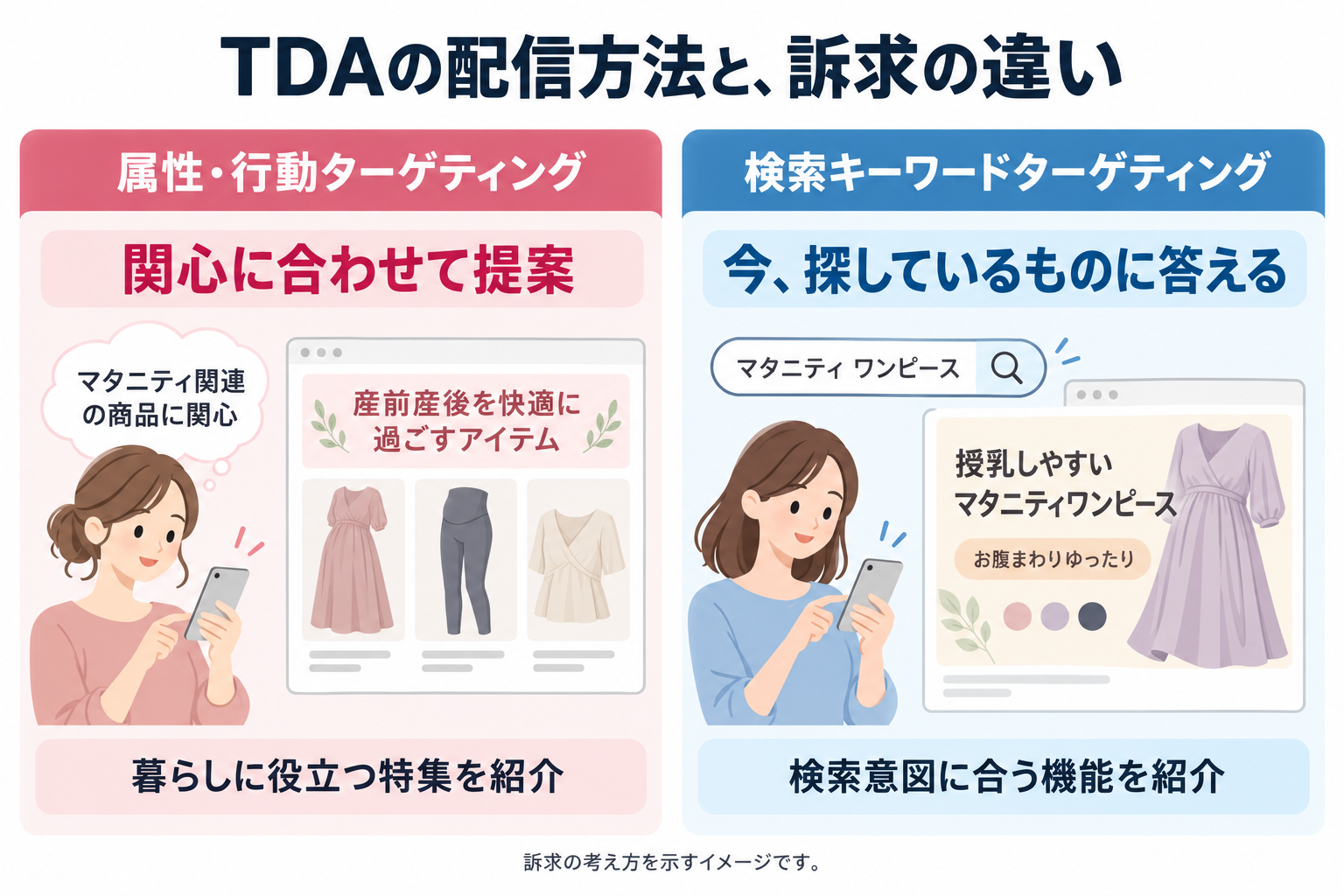
属性・行動ターゲティングは、ユーザーの人物像や関心を意識する
属性・行動ターゲティングでは、年齢・性別などの属性情報や、閲覧・購買履歴などをもとに配信対象を設定できます。
例えば、マタニティ関連の商品に関心がある人を想定して、産前産後に役立つアイテムをまとめた特集ページへ案内する、といった考え方です。
バナーでも、
「産前産後を快適に過ごすアイテム」
のように、その人の暮らしに役立つ提案を考えてみましょう。
検索キーワードターゲティングは、検索意図を意識する
一方、検索キーワードターゲティングでは、ユーザーが検索した言葉に合わせて、バナーで伝える内容を考えます。
例えば「マタニティ ワンピース」で検索している人なら、今まさにワンピースを探しているところですよね。
そこで、商品の実際の仕様に合わせて、
- 「授乳しやすい」
- 「お腹まわりがゆったり」
といった機能性を伝えれば、探している条件に合う商品かどうかを判断しやすくなります。
ざっくり言うと、
属性・行動ターゲティング:「この人には、どんな提案が役立ちそう?」
検索キーワードターゲティング:「この言葉で検索した人は、何を求めている?」
という視点です。
バナーを作り始める前に、今回の配信方法と、優先して伝えたいことを確認しておきましょう!
制作前には、まずこの3つをチェック!
- 今回の配信方法は、属性・行動ターゲティング? 検索キーワードターゲティング?
- 想定しているユーザーや、配信対象のキーワードは?
- その人に向けて、商品の何を一番伝えたい?
② 価格やポイントなど、実際の設定との一致を確認する
次は、バナーに掲載する価格や特典のチェックです。
例えば「ポイント10倍」と書いたバナーを配信するなら、
- 対象商品に10倍の設定がされているか
- 広告の配信期間中ずっと有効か
を確認します。
ポイントアップは朝9:59で終了するのに、広告はその日の夜まで配信……といったズレにも注意です。
価格・割引・クーポンも同じように、
- 対象商品
- 金額や倍率
- 適用条件
- 開始・終了日時
を照らし合わせておきましょう。
また、審査時にはバナーに記載した内容と、リンク先の商品・特典設定が一致しているかを確認できる状態にしておく必要があります。入稿前に設定内容も忘れずチェックしておきましょう。
③ 商品画像や訴求文言など、リンク先の掲載内容との一致を確認する
次は、バナーに掲載する商品画像や訴求文言、ロゴが、リンク先の内容と一致しているかを確認します。
例えば、マタニティワンピースなら、
- 写真が別の商品になっていないか
- 「授乳しやすい」と書いた商品が実際にその仕様になっているか
といったチェックです。
また、つい入れたくなる、
「詳しくはこちら」
「キャンペーンをチェック」
など、クリックやページ移動を促す表現は、ボタンでも文字だけでも使用できません。
普段のバナー制作の感覚で入れてしまわないよう、要注意です。
④ クリエイティブレギュレーションを確認する
次は、画像のサイズや文字・余白などのチェックです。
ここは確認する項目が多いので、順番に見ていきましょう!
画像サイズ・形式・容量を確認する
広告仕様に記載されているバナーサイズは、以下のとおりです。
| 配信方法 | バナーサイズ(横×縦) |
|---|---|
| 属性・行動ターゲティング | 1280×200、880×320、400×800、480×360px |
| 検索キーワードターゲティング | 1280×200、880×320px |
実際の入稿画面で求められるサイズを確認し、必要な画像を揃えましょう。
ファイル形式はjpg・gif・png、容量は1枚150KB以下です。
なお、アニメーションGIFは使用できません。
Photoshopで制作する場合は、最新の公式テンプレートを使いましょう。
書き出すときは、ガイドの消し忘れにも注意です!
文字の大きさ・余白・PR表示エリアを確認する
文字まわりは、次の項目をチェックします。
| 項目 | 確認すること |
|---|---|
| 文字の大きさ | 画像上の文字の高さが28〜80pxの基準に沿っているか |
| 文字量 | テキストがバナー面積の1/3以下に収まっているか |
| 余白 | テキスト・ロゴの外側に16px以上の余白があるか |
| PR表示 | 右上のPR表示用スペースに、文字やロゴなどを置いていないか |
特に文字サイズは、Photoshopなどで指定するフォントサイズではなく、画像上で実際に表示される文字の高さで審査される点に注意です。
「28pxに設定したから大丈夫!」とは限らないので、書き出した画像でも確認しましょう。
PR表示用のスペースはサイズごとに違うため、公式テンプレートの確保エリアを参考にすると確認しやすいです。
配色・枠線と、書き出し後の見え方を確認する
属性・行動ターゲティングでは、バナーの形を強調する枠線は使用できません。
四辺を囲むものだけでなく、一部の辺だけに入れた線も対象になるため注意しましょう。
一方、検索キーワードターゲティングでは、左右端の1pxが拡張表示されるため、両端を同じカラーコードにする必要があります。
また、楽天のブランドカラー「#BF0000」は使用できません。
ただし、編集できない企業ロゴなどは対象外とされています。
バナーが完成したら、書き出した画像を実際の掲載時に近い大きさで確認してみましょう。
作業画面では読めていた文字も、スマートフォンで見ると小さく感じることがあります。
容量を抑えた結果、文字や商品写真がぼやけていないかもチェックしておきたいですね。
⑤ リンク先ページの内容を確認する
バナーが完成したら、リンク先のページも確認しましょう。
バナーを見て訪れた人が、気になった商品や情報に迷わずたどり着けるかが大事です。
例えば「授乳しやすいマタニティワンピース」を紹介しているのに、リンク先ではたくさんの商品に埋もれて見つからない……となると、せっかく興味を持ってもらっても、探すのが大変ですよね。
実際にページを開いてチェックしてみましょう!
- バナーで紹介している商品・特徴・価格・特典を確認できるか
- 特集ページやカテゴリページの場合、対象商品を見つけやすいか
- 売り切れや販売期間外になっておらず、対象商品を購入できるか
- PC・スマートフォンの両方で、表示や商品ページへのリンクに問題がないか
前の企画のURLを流用して、別の商品や終了済みのページにつながっていないかも要確認です。
クリックした人が、期待した内容を確認して、そのまま購入へ進めるか。
バナーとリンク先をセットで見直しておきましょう!
⑥ 審査状況と配信開始後を確認する
入稿してひと安心!……となりがちですが、「入稿済み」はまだ審査待ちの状態です。
修正依頼が来ていないかをチェックし、配信開始前には、
- 原稿が「審査完了」になっているか
- キャンペーンのステータスが「開催前」になっているか
を確認しましょう。
入稿・再入稿されたものから順次審査されるため、タイミングによっては希望の開始日に間に合わない場合もあります。
修正対応の時間も見込んで、余裕を持って準備しておきたいですね。
配信開始後は、次の項目もチェックしましょう。
- ステータスが「開催中」になっているか
- 配信実績や予算の消化状況を確認できるか
- リンク先の商品や特典が、引き続きバナーの内容と合っているか
TDAのバナー制作から入稿・運用まで、コンサルロケッツにお任せ!
今回は、TDAの制作から入稿までにチェックしておきたいことをまとめてみました。
こうして見ると、確認することが結構多いですよね……!
バナーのデザインだけでなく、
- 商品や特典の設定
- リンク先
- クリエイティブレギュレーション
- 審査状況
- 配信開始後の状態
まで、ひとつずつ確認していきましょう。
「毎回の修正対応が大変!」
「バナー制作も広告の設定も、まとめてお願いしたい!」
という店舗様は、ぜひコンサルロケッツにご相談ください。
商品の魅力をどう伝えるかというところから、バナー制作・入稿・広告運用までまとめてサポートします。
楽天TDAでお困りの方は、お気軽にお問い合わせくださいね!