


はじめに
「よし、クーポンを出そう!」と思い立ってセラーセントラルを開いたものの……
「えっ、入力するところ多くない?」
「この『検索対象外のASIN』ってなに?」
「作ったはずなのに、全然始まらないんだけど!」
……なんてこと、ありませんか?

でも安心してください。この記事を見れば、サクッと作れるようになります!
まず、クーポンの作り方は、大きく分けて2つあります。
・管理画面で作る:画面の案内に沿って、ポチポチ入力していく方法
・ファイルで一括作成:スプレッドシートにまとめて記入し、一気にアップロードする方法
この記事では、まず「どっちを選べばいいの?」を整理し、それぞれの作り方を1ステップずつ丁寧に解説していきます。
自分に関係あるほうだけ読んでもらえればOKです◎ 肩の力を抜いて、いってみましょう!
まずは「どっちで作る?」を決めよう
迷ったら、シンプルに「クーポン対象の商品の数」で決めましょう。
ざっくり言うと、
・商品が少ない → 管理画面
・商品が多い、クーポンを何本も作りたい → ファイルで一括作成
こんなイメージです。
ちなみに一括作成は、スプレッドシートの1行=1つのクーポンになります。ただし、ファイルで作れるのは1つのクーポンに商品が15点以上ある場合だけ。15点未満なら管理画面で作りましょう。
どっちで作るにしても、知っておきたい7つのこと
作成方法が違っても、対象商品の条件や期間など、共通して確認すべきポイントがあります。
ここを先に押さえておくだけで「なんで!?」とつまずくことがグッと減るので、ちょっとだけお付き合いください。
① そもそもクーポンを出せる?
クーポンの利用資格は、「出品者」「商品」「価格」の3つに分けて見ると整理しやすくなります。
出品者の条件:お店への評価を確認
大口出品アカウントであること、そして出品者の評価が3.5以上を維持していることが求められます。まだ評価を受けていない場合も対象になります。
ここでいう「出品者評価」は、商品の星評価ではありません。お店の対応に対する評価と、商品そのものへのレビューは分けて確認しましょう。
商品の条件:この4つをチェック
商品側の条件は、次の4つです。レビューが1件もない新商品でも、条件さえ満たせば対象になります。
■新品であること
中古品・コレクター商品・認定再生品(整備済み品)は対象外です。
■配送方法はどちらでもOK
FBAでも出品者出荷でも作れます。FBAだけの機能ではありません。
■星評価が低すぎないこと
レビューがない商品は、星の条件なしで対象です。
レビューが1〜4件の商品は、平均★1以上が必要です。
レビューが5件以上ある商品は、平均★3以上が必要です。
■対象外のカテゴリーではないこと
本・ミュージック・ビデオ・DVD・ゲーム・デジタルPCソフト(GLでいうと gl_book・gl_music・gl_video_games・gl_dvd・gl_digital_software)は対象外です。商品ページに不適切な内容がある商品も対象外になります。
なお、レビューが1〜4件の商品は平均★1以上という条件は、Amazonの公式ヘルプ「クーポンのエラーについて」と公式告知で案内されています。一方、ヘルプ「クーポンの利用資格」には「平均★2.5以上」と記載されているため、作成画面で対象ASINにエラーが出ていないかも確認しましょう。
価格の条件:「過去価格」と比べて判定される
ここがいちばんつまずきやすいポイントです。Amazonは、クーポンが本当にお得になっているかを「過去価格」または「参考価格」と比べてチェックしています。
そのうえで、主な条件は次の2つです。
■クーポン適用後の価格が、過去価格(または参考価格)より5%以上安いこと
■販売価格そのものが、過去価格より30%を超えて高くないこと
(過去価格がなく参考価格で判定される場合は、販売価格を参考価格より高くすることはできません)
つまり、直前に値上げしてからクーポンで下げる、といった方法では条件をクリアできない場合があるということですね。
まだ売れていない新商品は?
過去価格がない商品でも、あきらめるのはまだ早いです。2025年4月23日から、参考価格が検証済みのASINは、過去価格がなくてもクーポンの対象になりました。また、新しいASINや、数か月間出品されていて、星4つ以上(評価5件以上)で、過去価格も検証済みの参考価格もない商品は、上の価格チェックの対象外になります。
ただし、参考価格を入力すれば必ず使われるわけではありません。Amazonが確認できない参考価格は、基準として使われないことがあります。その場合は、クーポン画面に「検証済みの比較対照価格がない」というエラーが表示されます。
番外編:レビューの特典にするのはNG
「レビューを書いてくれたらクーポンをプレゼント!」のように、カスタマーレビューの特典としてクーポンを出すことは禁止されています。はっきり言わなくても、それっぽく匂わせるのもNGです。通常の販売促進として使いましょう。
② 割引は、販売価格の5〜50%の範囲で
割引率(○%OFF)でも割引金額(○円OFF)でも、販売価格の5〜50%の範囲に収める必要があります。たとえば販売価格1,000円の商品なら、割引は50円〜500円(5〜50%)の間です。そのうえで、割引後の価格がAmazonの価格条件(①)を満たしているかも確認しましょう。
なお、セール価格を設定している商品は、販売価格ではなくセール価格をもとに判定されます。セール中の商品にクーポンを付けるときは、セール価格から計算しましょう。
③ 「検索対象外のASIN」が出たら、理由を確認
ドキッとする表示ですが、まずはなぜその商品が対象外になっているのか、理由を確認しましょう。「検索対象外=販売実績不足」とは限りません。主な理由は次のとおりです。
・クーポンで増える注文に対して在庫が足りない(在庫切れを含む)
・星評価が基準を下回っている
・中古品や対象外のカテゴリーなど、そもそも対象外の商品
条件を満たしていない商品があっても、クーポンが無効になるのはその商品だけで、条件を満たしている他の商品にはクーポンが有効になります。
新商品の場合も、①で紹介した参考価格や価格チェックの除外ルールで対象になることがあります。「新商品だから、売れるまで待つしかないか……」と決めつけず、表示された理由をチェックしてみてください。
それでも過去価格がないことが原因なら、通常販売で実績を積み重ねたり、広告で商品の露出を増やしたりする方法があります。ただし、期間限定セールの価格などは過去価格の計算から除外されるため、販売すれば必ず解消するわけではありません。検証済みの参考価格が使えるかも含めて確認しましょう。
また、出品停止など商品そのものが検索対象外になっている場合は、クーポン以前の問題です。先に出品の問題を解消し、商品がアクティブな状態に戻ってからクーポンを作成しましょう。
④ 終了日は、その日の23:59まで
通常のクーポンは、開始日と終了日を設定します。標準クーポンの最長期間は30日です(定期おトク便や再注文クーポンは期間の上限が異なります)。
終了日を10月15日に設定した場合、10月15日の23:59(日本時間)まで有効です。もし10月16日0:00から始まるイベントの直前まで実施したいなら、終了日は10月15日に設定します。
ただし、開始日を「今日」にしても、登録した瞬間に使えるわけではありません。次の項目も重要です。
⑤ 作ってすぐには始まらない!
クーポンは、作成してから有効になるまで4〜6時間かかる場合があります。「送信完了!さぁ使えるぞ」とはいかないんです。開始日を「今日」にした場合も、処理が完了して初めて利用可能になります。
処理時間を見越して、開始時刻を狙って調整することはできません。「お昼に作れば18時に開始できるはず」といった使い方は避けましょう。
また、有効化される約6時間前にクーポンや予算を編集すると、開始が遅れることがあります。告知の予定がある場合は、前もって作成し、商品ページに表示されるのをしっかり確認しておくと安心です。
⑥ 予算と手数料のこと
予算は、クーポンによる値引きを管理するための金額です。設定した金額が、そのまま丸ごと請求されるわけではありません。
例えば、3,000円の商品に10%OFFが使われると、値引き額は300円。この実際の利用分に応じて負担が発生します。
注意したいのは、予算の80%を使った時点でクーポンが非表示になることです(残りの20%は、すでにクーポンを取得したお客様が使う分)。予算が少なすぎると、予定していた終了日より早くクーポンが消えてしまいます。期間中の販売見込みと、負担できる値引き額のバランスを考えて設定しましょう。
また、予算は厳密な支出上限ではありません。取得済みクーポンの利用や、システム反映の時間差などにより、設定額を多少超える場合があります。
さらに、クーポンには値引きとは別に以下の手数料がかかります。
・前払い手数料:クーポン1本につき150円
・変動手数料:引き換え済みクーポンによる売上の1.5%(2026年2月6日以降に作成したクーポンは、変動手数料の上限が25,000円)
「予算を多めに設定しておけば安心」で終わらせず、値引き額と手数料を合わせて、しっかり利益が残るかも計算しておきましょう。
⑦ 割引が重なる組み合わせに注意
クーポンを設定する際は、同じ商品で行っている他の施策も必ずチェックしてください。特に次の組み合わせは、設定に関係なく自動でクーポンと重なります。
- クーポン+セール価格
- クーポン+タイムセール
- クーポン+ポイント付与(ポイントは購入時の値引きではなく、別途付与されます)
一方、「割引率」や「X点購入でY点無料」のプロモーションとの組み合わせは、併用するかどうかを自分で選べます。どちらか一方でも「併用しない」を選ぶと、割引が大きいほうだけが適用されます。ここでいうプロモーションは、自分のアカウントで作ったもの同士の話です。他の出品者さんのプロモーションは関係ありません。
施策が重なると、想定外の安値で販売してしまったり、店舗の負担が大きくなったりする危険があります。購入時の値引き額と、付与するポイントの負担は分けて計算し、利益がしっかり残るか確認しておきましょう。
なお、すでにクーポンが予定されているASINに別のクーポンを作成すると、後から作成したクーポンが無効になります。作成済みのクーポンも忘れずに確認してください。
【方法A】管理画面でクーポンを作る
画面の案内に沿って入力していくだけなので、初めての方に一番おすすめの方法です。
全体の流れはこんな感じです。
↓
商品を選ぶ
↓
割引を決める
↓
予算を決める
↓
名前・期間・対象者を決める
↓
「1人1回」にするか決める
↓
確認して登録
7ステップと聞くと多そうに感じますが、1つ1つの作業はすぐに終わりますよ。
ひとつずつ解説していきます。
1:クーポンの画面を開く
セラーセントラルのメニューから 「マーケティング」→「プロモーションとタイムセールを管理する」 を開きます。
「プロモーションを作成」のプルダウンから「クーポンを作成」を選択します。
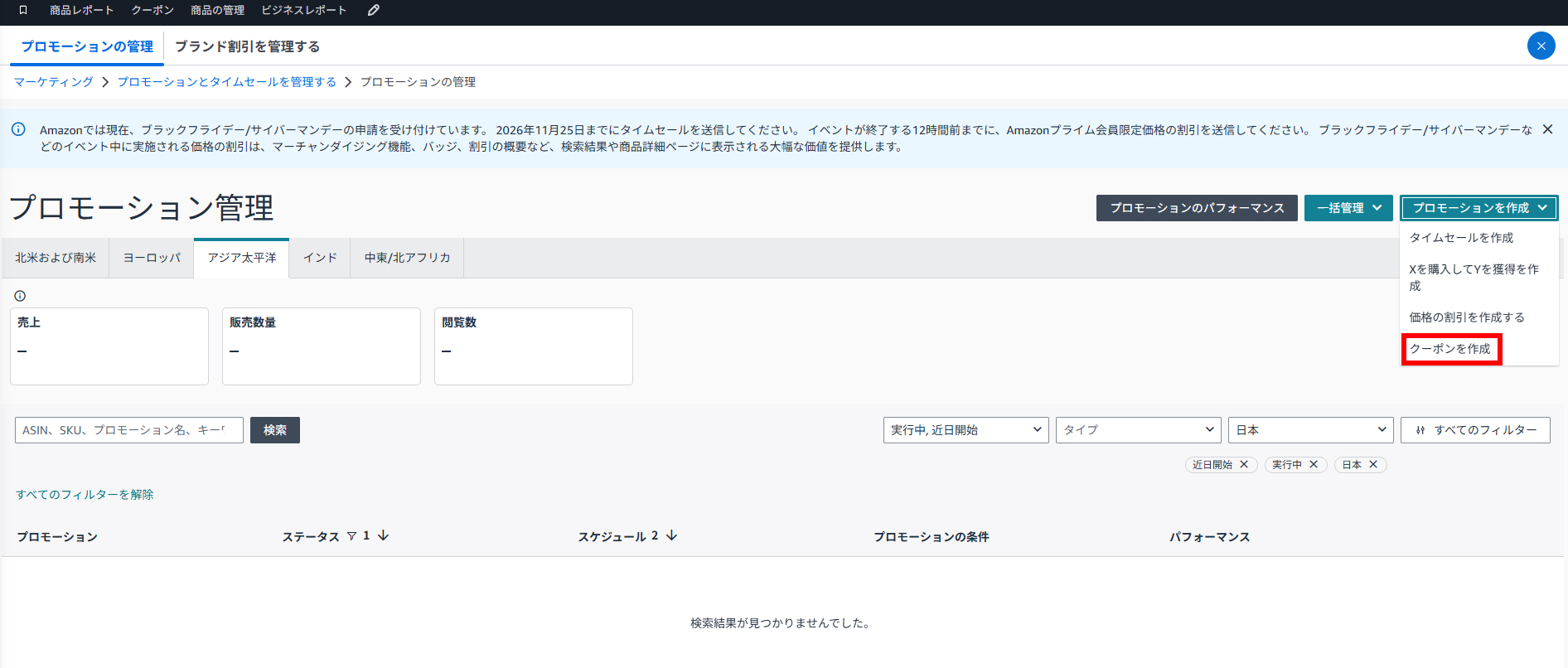

毎回この画面に行くのは地味に面倒なので、左上の三本線下にあるアイコンからブックマークしちゃうのがおすすめです!
まずは、クーポンの種類で「標準」「Amazon定期おトク便」のどちらかを選びましょう。
2:商品を選ぶ
商品名やASINなどで対象商品を探し、クーポンに追加します。
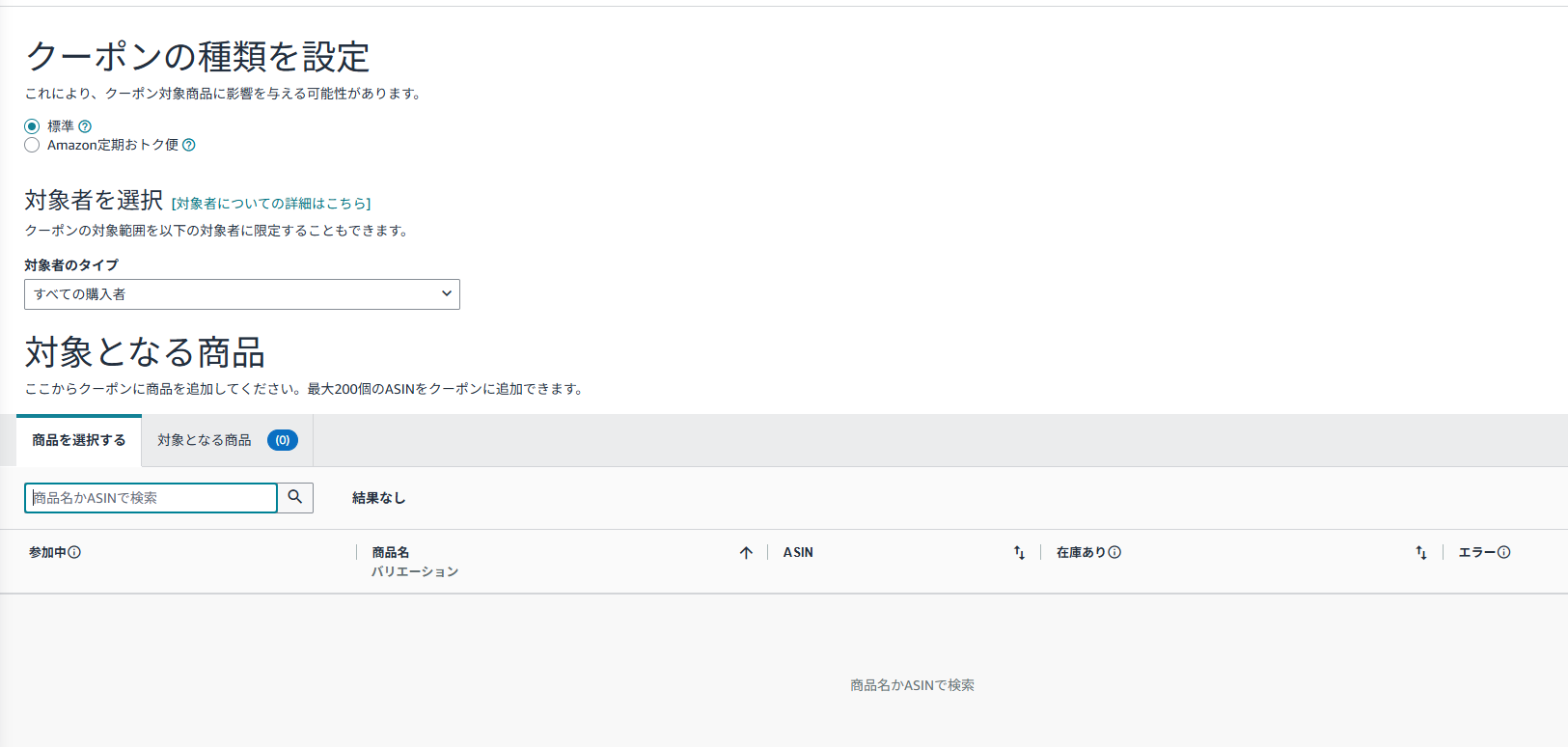
追加後の一覧を見て、目的の商品が揃っているか確認しましょう。1つのクーポンには最大2,900点まで追加できます。
色違いやサイズ違いがある商品は、対象にしたいバリエーションがしっかり含まれているか要チェックです。一部だけを対象にする場合は、ここで対象一覧を調整します。
選び終わったら、右上の「次へ」をクリックします。
もしここで「検索対象外のASIN」が出てきても、慌てなくて大丈夫です。③で紹介したとおり、クーポンが無効になるのはその商品だけで、条件を満たしている他の商品にはクーポンが有効になります。表示された理由を確認し、必要に応じて対象から外しましょう。
対象外の商品を外す場合は、事前にお客様へ告知する内容(例えば「全品対象」など)と矛盾がないか調整が必要です。
3:割引を決める
「割引率(○%OFF)」か「割引金額(○円OFF)」を選び、数字を入力します。
前半の①②で触れたとおり、割引率でも割引金額でも、販売価格の5〜50%の範囲で指定します。そのうえで、割引後の価格が過去価格(または参考価格)より5%以上安くなるなど、対象商品の価格条件を満たしているか確認してください。
4:予算を決める
クーポンに使う予算を入力します。期間中の想定販売数と値引き額から、適切な予算を計算しましょう。⑥で触れたとおり、予算の80%を使うとクーポンが非表示になるため、余裕を持たせつつ、無理なく負担できる金額を設定しましょう。
5:名前・期間・対象者を決める
■クーポン名
お客様に見える名前なので、ブランド名や商品名を入れるのがおすすめです。
また、次のような言葉を入れないようにしましょう。守らないとクーポンが無効になることがあります。
- 「10%OFF」などの割引率(割引の表示はAmazonが自動で付けてくれます)
- 「プライムデー」「ブラックフライデー」などのイベント名
- 不快感を与える言葉
■期間
開始日と終了日を選びます。時刻は指定できないので、日付だけでOKです。⑤でも触れたとおり、有効になるまで時間がかかるので余裕をもって発行しましょう。
■対象者
クーポンを表示するターゲットを選べます。
- すべての人
- プライム会員だけ
- ブランドのリピーターやカートに入れたまま買っていない人など(※ブランド登録をしている場合)
ブランドのお客様に絞るクーポンは、作成時点で対象者が1,000人以上いないと作れません。また、有効になる2日以上前に作成する必要があります。
6:「1人1回」にするか決める
ここはサラッと選びがちですが、実は利益に直結する重要ポイントです。
| 設定 | ○%OFFクーポン | ○円OFFクーポン |
|---|---|---|
| はい(1人1回) | 1人あたり商品1点だけ割引 | 1人あたり商品1点だけ割引 |
| いいえ | 複数の注文で使用可能。1注文につき最大5点 | 複数の注文で使用可能。1注文につき1点 |
まとめ買いされやすい商品で「いいえ」を選ぶと、○%OFFクーポンの場合、1回の注文で最大5点まで割引が適用されます。どこまでお得にするか、ここでしっかり決めておきましょう。
ちなみに、複数の商品をまとめたクーポンで「はい」を選んだ場合、お客様が対象商品を何点か一緒に買うと割引されるのはそのうち1点だけです。どの商品に割引が適用されるかは、日本のヘルプには記載がありません。
7:確認して登録
「次のステップに進む」をクリックして入力内容をチェックしたら、「クーポンを登録」をポチッ。
これで登録操作は完了です!有効になるまでの処理状況と、対象商品の反映もしっかり見届けましょう。
このあとは、記事後半の「登録したあとにやること」も忘れずにチェックしてくださいね。
【方法B】ファイルで一括作成する
商品数が多いときの強い味方です。スプレッドシートにまとめて記入し、一気にアップロードして時短しましょう。
流れは以下のとおりです。
↓
ASINのリストを用意する
↓
スプレッドシートに入力する
↓
保存してアップロードする
↓
発行できたか確認する
B-1:テンプレートをダウンロードする
セラーセントラルのメニューから「マーケティング」→「プロモーションとタイムセールを管理する」を開きます。
「一括管理」のプルダウンから「クーポンを一括で管理する」を選択します。
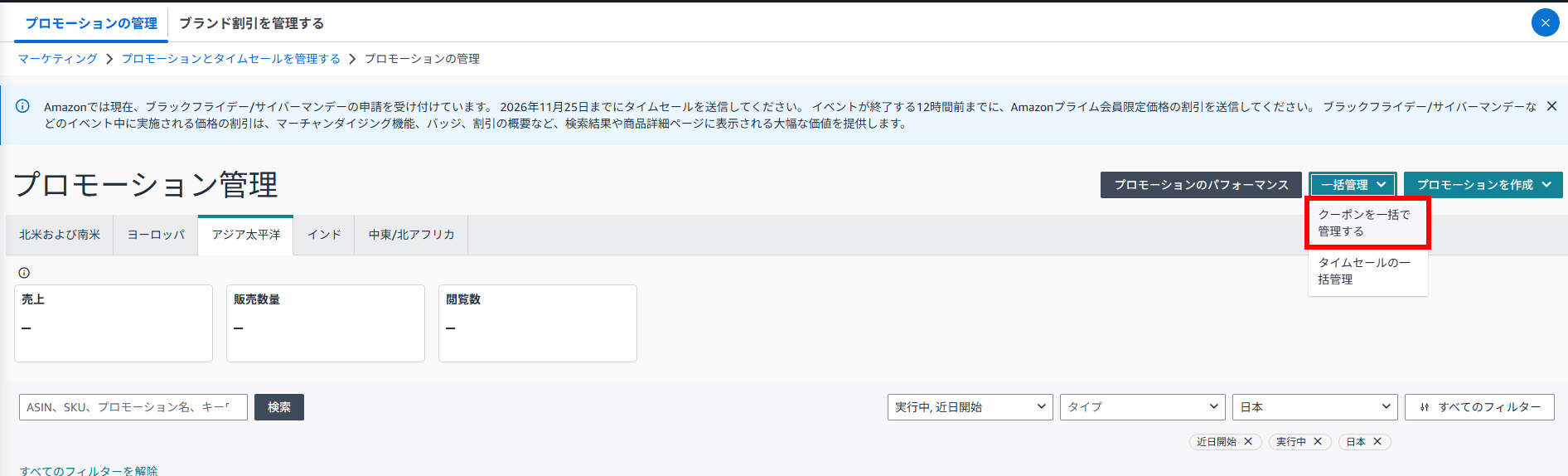
「一括作成する」の画面が開いたら、「テンプレートをダウンロード」をクリックします。
B-2:ASINのリストを用意する
一括作成において、一番大切なのがこの下準備です。
商品のASINは、セラーセントラルのレポートからまとめて抽出できます。
出品中のすべての商品を対象にしたいときにとても便利です!
ただし、どのレポートを使うかで抽出されるデータが変わるので要注意です。
| レポート | 含まれる商品 | クーポン作成への適性 |
|---|---|---|
| 出品詳細レポート | レポートの対象範囲と、現在の商品状態を確認可能 | ASINと対象商品の確認に最適 |
| 出品中の商品レポート | 在庫・出品ステータスの含まれ方を確認可能 | ○ |
| すべての出品商品レポート | 停止中など、対象にしない商品が含まれる可能性がある | 不要な商品を除外して使う必要あり |
「すべての〜」と書いてあると一番良さそうに見えますが、少し罠があります。このレポートには、販売停止中などクーポンの対象外としたい商品が混ざる可能性があります。どのレポートを使う場合も、出品・在庫の状態とASINを照らし合わせてから対象一覧を作りましょう。
なお、レポートによっては「商品ID」にJANコードが表示されることがあります。クーポンの入力に使うのはASINなので、JANをそのまま貼り付けないよう注意してください。
また、親ASINやバーチャルセットは出品詳細レポートに出てきません。そのため、レポートの件数と「全在庫の管理」画面の件数が合わないことがありますが、慌てなくて大丈夫です。
B-3:スプレッドシートに入力する
いよいよ入力です。1行がクーポン1本分のデータになります。
| 項目 | 入力のポイント |
|---|---|
| 対象ASIN(A列) | 子ASINを半角セミコロン(;)で区切って1つのセルに入力。1クーポンあたり15〜2,900点 |
| 割引タイプ・割引(B〜D列) | 割引率か割引金額を選び、割引率なら5〜50%、割引金額なら0より大きい値を入力(割引金額も販売価格の5〜50%に収める) |
| クーポン名(E列) | 80文字以内。割引率やイベント名は入れない |
| 予算(F列) | 最低10,000円 |
| 開始日・終了日(G・H列) | 開始日は6か月以内。標準クーポンは最長30日 |
| 使用回数・対象者(I・J列) | テンプレートで指定された選択肢から選ぶ |
入力時に特につまずきやすいのは、以下のポイントです。
■ASINは1つのセルにまとめて入れる
1行に1つずつ縦に並べたくなりますが、1つのクーポンにまとめる商品は、同じ行のA列のセルに半角セミコロン(;)でつなげて入力します。表のとおり15〜2,900点が必要なので、15点未満なら【方法A】の管理画面から作成してください。
■バリエーションの対象範囲まで確認する
親ASINを入力すると、配下の子ASINがすべて自動で追加されます。一部の色やサイズを対象外にしたいときは、親ASINではなく子ASINを個別に入力しましょう。
■クーポン名のルールは方法Aと同じ
割引率やイベント名は入れないようにしましょう。なお、「10%OFFの」のような名前の頭の部分は、割引タイプに応じてAmazonが自動で付けてくれます。入力するのは、そのあとに続く部分だけです。
B-4:保存してアップロードする
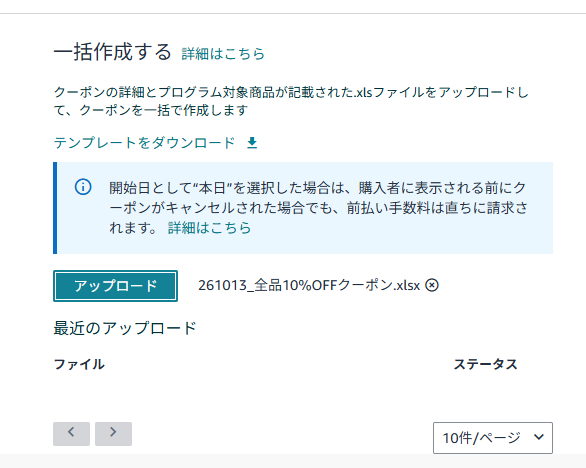
ファイルをXLS形式で保存したら、B-1の「一括作成する」の画面に戻り、「ファイルを選択」から保存したファイルを選んでアップロードします。
▼ファイルを選んだ状態
B-5:発行できたか確認する
同じ画面の「最近のアップロード」で、処理状況を確認できます。
・処理中:チェック中です。少し待ちましょう。
・成功:アップロード処理完了。クーポンのステータスも確認しましょう。
・エラー:ステータスファイルをダウンロードして、何がダメだったのか原因を探りましょう。
ただし、ここでひとつ要注意です。「成功」=「クーポンがすぐ使える」ではないということです。
アップロード自体が成功しても、対象商品のエラーや有効化のステータスは別途確認が必要です。クーポンダッシュボードと実際の商品ページの両方を必ずチェックしましょう。
「価格検証に失敗しました」と出たら
一括作成でよく見かけるエラーです。①②で紹介した価格の条件を満たしていない商品が含まれていると表示されます。次の点を疑ってみてください。
- 比較の基準となる過去価格や、検証済みの参考価格が存在しない(例外となる商品もあります)
- 割引後の価格が、過去価格(または参考価格)より5%以上安くなっていない
- 販売価格が、過去価格より30%を超えて高くなっている
- 割引が、販売価格の5〜50%の範囲に収まっていない(割引率・割引金額どちらも)
困ったことに、一括作成ではエラーの原因となった商品を特定しにくい場合があります。まずは処理結果やエラーの詳細をじっくり確認しましょう。
どうしても特定できない場合は、管理画面で対象商品を少しずつ追加し、どこでエラーが出るかを確認する方法もあります。(※確認用のクーポンを重複して送信しないよう注意してください)商品数がそこまで多くないなら、いっそ【方法A】の管理画面で作ってみるのも一つの手です。商品ごとの状況が把握しやすくなります。
登録したあとにやること
ここからは、方法Aでも方法Bでも共通の作業です。
状態を確認しよう
クーポンダッシュボードを開き、作成したクーポンの状態をチェックします。もしエラーが出ていたら、クーポン名をクリックすると詳しい内容が確認できます。クーポンの画面が真っ白で開けないときは、一時的な不具合のこともあるので、少し時間をおいてから開き直してみてください。
価格や割引を修正しても、システムが確認し直すまでに最大4時間ほどかかります。表示されたエラーの案内に従って修正したら、少なくとも4時間おいてから状態を確認しましょう。
編集・キャンセルで知っておきたいこと
- 有効なクーポンは、期間の上限の範囲内であれば、予算・割引・期間を「増やす」方向の編集が可能です。
- 割引額を減らす編集はできません。条件を下げたい場合は、無効化して作り直す必要があります。
- 有効化される約6時間前に編集を行うと、開始が遅れる場合があります(⑤)。
- キャンセルはクーポンダッシュボードの「無効化」から行います。すでにクーポンを取得したお客様は、キャンセル後も約30分間はそのクーポンで注文できます。
- 開始予定時刻より前にキャンセルすれば、手数料はかかりません。ただし、開始日を「今日」にした場合は、前払い手数料がすぐに請求されます。
無効化や作り直しをする際は、お客様に見える商品ページの表示も忘れずに確認しておきましょう。
商品ページにクーポンが出ないときは
以下のどれかに当てはまっていないか、確認してみてください。
- まだ有効になっていない、または開始日を迎えていない
- 何らかのエラーで止まっている
- 在庫切れなどで、商品自体が買えない状態になっている
- 自店がカートを取得できていない(カートを取れていない場合、クーポンが表示されるのは、お客様が出品者一覧から自店を選んだときだけです)
最後に:クーポン作成チェックリスト
作成ボタンを押す前に、ざっと見返してみてください。
どっちで作るときも
☐ 出品者と商品が、現在のクーポン利用資格を満たしているか
☐ 割引後の価格が、過去価格(または参考価格)より5%以上安いか
☐ 割引が、販売価格(セール中ならセール価格)の5〜50%に収まっているか(割引率・割引金額どちらも)
☐ 同じASINに、期間が重なる別のクーポンがないか
☐ セール価格やタイムセールと重なったときの最終価格を計算したか
☐ 販売見込みと、負担できる値引き額を考慮して予算を設定したか
☐ クーポン名に、割引率やイベント名を入れていないか
☐ 処理時間を見込み、スケジュールに余裕を持って作成したか
ファイルで一括作成するとき
☐ 1クーポンあたりの子ASINが15〜2,900点か
☐ レポートの対象範囲と、ASIN・JANコードの違いを確認したか
☐ ASINを、A列の1つのセルに半角セミコロン(;)区切りで入力したか
☐ 予算が10,000円以上か
☐ XLS形式で保存したか
☐ アップロード後、クーポンダッシュボードでも状況を確認したか
最初はちょっとクセのあるクーポン作成ですが、一度流れを掴んでしまえば、次からはびっくりするほどスムーズにできます。
少ない商品なら管理画面でポチポチと、たくさんの商品ならファイルで一気に。
状況に合わせてうまく使い分けて、気軽にクーポンを活用してみてくださいね!
※2026年10月19日更新。日本向けのAmazon公式ヘルプ・公式告知・2026年の公式資料を確認して整理しています。画面やテンプレート、利用条件は変更される場合があります。設定時はログイン後の最新ヘルプと、ダウンロードしたテンプレートを必ずご確認ください。この記事では標準クーポンを中心に説明しています。
参考:Amazon公式の案内
- クーポンを作成する
- クーポンを一括で作成する
- クーポンの利用資格
- クーポンのエラーについて
- クーポン手数料
- 比較対照価格に関するAmazonのポリシー
- クーポンの利用資格の適用範囲拡大
- 2026年2月6日からの変動手数料上限
利用資格の補足資料: 過去価格の定義変更 / クーポンの検証プロセス更新