ども!前Pです!
気温も上がってきて街中は半袖が目立って来ましたね!
そんな中で前Pは引っ越しをしたばかりでリビングにエアコンがまだありません。
昼間誰もいないのでまだいいですが、これからヤバいです!
この暑さ命の危機も感じるので、近くのヤマダ電機に行ったんですYO!
そしたら〜So!
エアコンが30万円するんですYO!
ボク今までMAX12帖用までしか買ったことなくてぇ〜
「エアコンなんて10万円以下でしょ?」思ってたんですYO!
「いや絶対ヤマダが高いだけや!」思って
ジョーシン行ったんですYO!
30万円。
エディオン行ったんですYO!
30万円。
もう途中からエアコン探してるんか
中古の軽四探してるんかわからんくなりましてね…
そしてどこに行っても言われるのが「エアコン2027年問題」「エアコン2027年問題」「エアコン2027年問題」、
待ってまだ2026年!
前Pは「2026年エアコン高すぎ問題」でまだ止まってます!
あ〜い、とぅいまて〜ん!
……なんて言ってたのも少し前の話。
気付けば夏もどんどん進んで・・・お盆も明け・・・
「あれ欲しかったけど結局買わんかったな〜」
「そういえば楽天であの商品見てたな〜」
みたいな商品、ありません?
自分からもう一度検索するほどではない。
でも、目の前に出てきたら、
「あ、これこれ!」
ってなる商品。
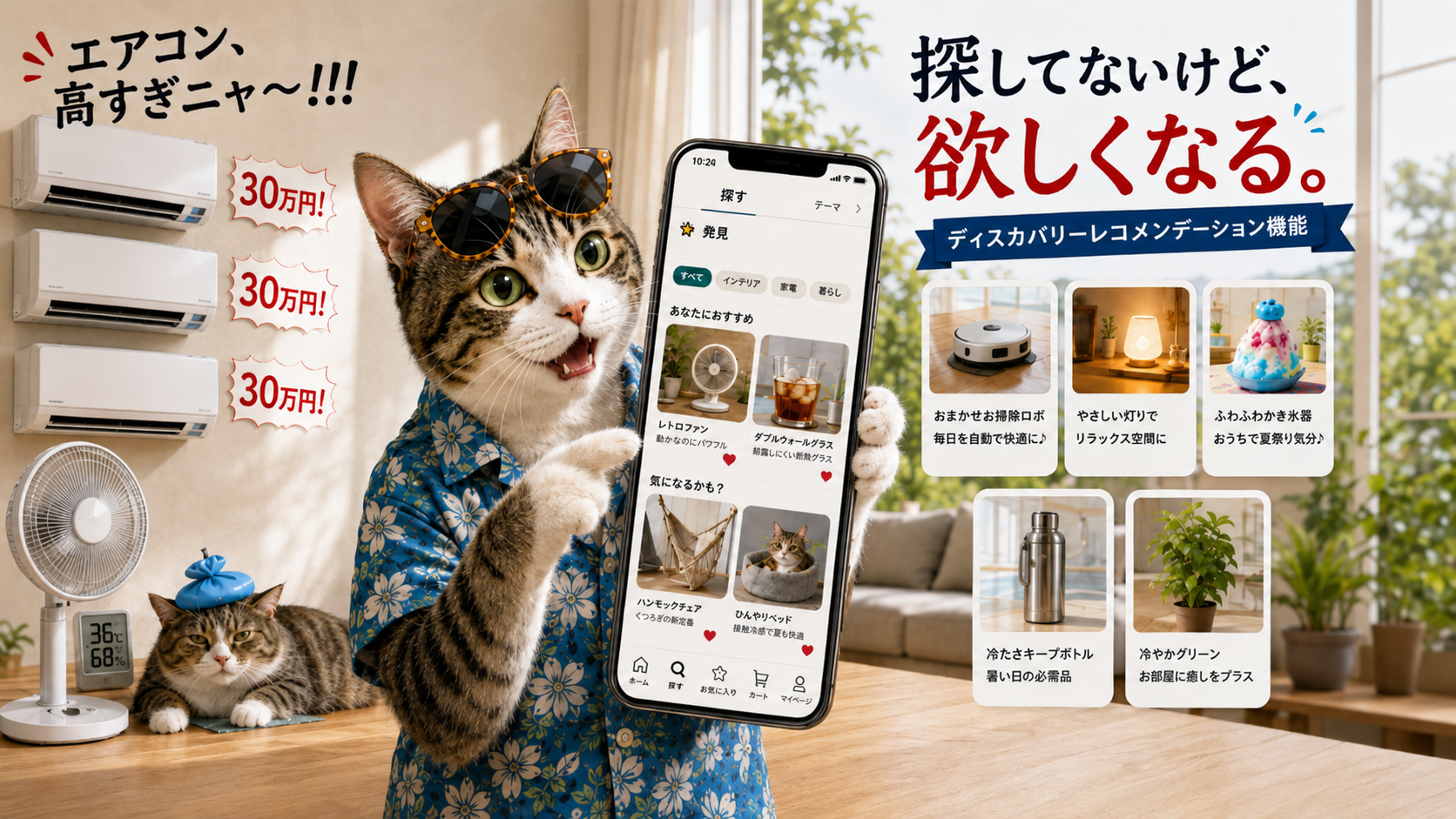
そんな「探してないけど、興味はある」というユーザーに対して、楽天側から商品やコンテンツをおすすめしてくれる新しい機能が登場しています。
その名も、
「ディスカバリーレコメンデーション機能」
です!
本日は、この新しい機能について店舗運営目線で説明していきます。
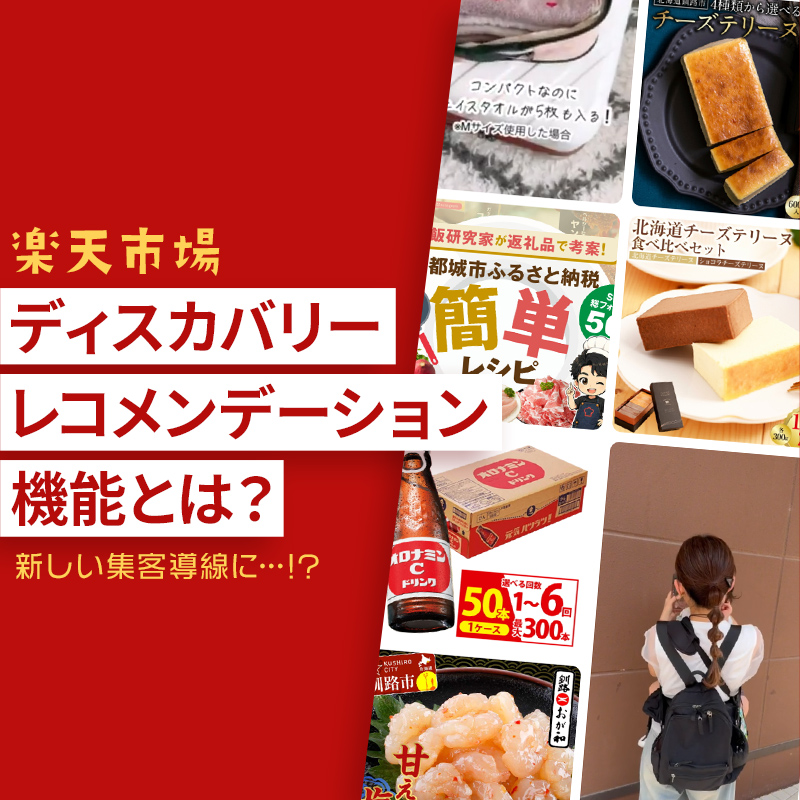
【楽天市場】ディスカバリーレコメンデーション機能とは?表示場所・表示対象・今すぐできる対策を解説
名前だけ聞くと少し難しそうですが、店舗側から見ると、楽天市場アプリから商品ページやコンテンツページへユーザーを呼び込む新しい流入導線です。
これまで楽天市場では、
- 検索結果
- ランキング
- RPP広告
- 楽天市場内の特集ページ
などから商品を見つけてもらうのが一般的でした。
一方、ディスカバリーレコメンデーション機能では、ユーザーが商品名を検索していない段階でも、その人の興味に合った商品やコンテンツが表示されます。
つまり、店舗側は「検索されるのを待つ」だけではなく、楽天市場アプリ内で商品を発見してもらえるようになります。
今回は、ディスカバリーレコメンデーション機能の仕組みや表示場所、店舗が押さえておきたい設定、今からできる対策について解説します。

ディスカバリーレコメンデーション機能とは?
ディスカバリーレコメンデーション機能とは、楽天が開発したAIと、楽天市場におけるユーザーの利用データを組み合わせて、ユーザーごとに関連性の高い商品やコンテンツを表示する機能です。
表示内容の最適化には、主に以下のようなデータが活用されます。
- 商品の購買履歴
- 商品ページの閲覧履歴
- お気に入り登録の状況
同じタイミングで楽天市場アプリを開いても、表示される内容はユーザーごとに異なります。
例えば、ゴルフ用品をよく閲覧しているユーザーにはゴルフ関連の商品やコンテンツ、キッチン用品に興味があるユーザーには料理や調理器具に関連する情報が表示されるイメージです。
店舗側にとっては、商品やコンテンツに関心を持つ可能性が高いユーザーへ、楽天側から情報を届けてもらえる仕組みといえます。
どこに表示される?ユーザーが商品ページへ移動するまでの流れ
ディスカバリーレコメンデーションは、楽天市場アプリ内に表示されます。
ユーザーは、楽天市場アプリのホーム画面にある「探す」をタップし、その中にある「発見」を開くことで閲覧できます。
画面は、大きく分けて以下の2つで構成されています。
ギャラリー画面
ギャラリー画面では、ユーザーと関連性の高い商品やコンテンツが一覧で表示されます。
SNSのように画面をスクロールしながら、気になる商品や記事、動画を探せる画面です。
詳細画面
ギャラリー画面に表示されたコンテンツをタップすると、詳細画面が表示されます。
詳細画面では、商品やコンテンツの画像、動画、説明文などを確認できます。
さらに画面をタップすると、店舗の商品ページまたはコンテンツページへ移動します。
ユーザーの動きを整理すると、以下のような流れです。
1:楽天市場アプリを開く
↓
2:「探す」をタップする
↓
3:「発見」を開く
↓
4:ギャラリー画面で気になるコンテンツを探す
↓
5:コンテンツをタップして詳細画面を確認する
↓
6:商品ページまたはコンテンツページへ移動する
楽天市場内に、検索結果とは異なる商品との出会い方が増えたということです。
表示されるのは商品ページだけではない
ディスカバリーレコメンデーション機能で表示対象となるのは、商品ページだけではありません。
主に、以下の3種類が表示されます。
- 商品ページの第1画像
- コンテンツページのサムネイル画像
- コンテンツページに設定された動画パーツ
商品登録時に設定している第1画像だけでなく、RMSのコンテンツページ管理で作成した記事や動画も、新たな流入導線になります。
ここは、店舗側が特に押さえておきたいポイントです。
これまでコンテンツページは、
- 特集ページを作る
- ブランドの情報を伝える
- 商品ページだけでは足りない情報を補足する
- 楽天市場外からのSEO流入を狙う
といった用途が中心でした。
今後はそこに、楽天市場アプリ内でユーザーに発見してもらうためのコンテンツという役割も加わります。
コンテンツページは「トピックス設定」も確認する
コンテンツページのサムネイル画像や動画を表示対象にするうえで確認しておきたいのが、トピックス設定です。
楽天の案内では、トピックス設定が行われているコンテンツページの中から、読み物や記事に近い内容が多く表示されるとされています。
そのため、単純なセール告知や商品一覧だけのページよりも、ユーザーに役立つ情報を盛り込んだページの方が、この機能との相性は良いと考えられます。
例えば、以下のようなコンテンツです。
- 商品の選び方
- 商品同士の比較
- 商品の使用方法
- お手入れ方法
- スタッフレビュー
- よくある質問
- 商品の開発ストーリー
- 生産者やブランドの紹介
コンテンツページを作成したら、そのまま公開して終わるのではなく、トピックス設定まで確認しておきましょう。
動画はサムネイル画像より表示されやすい
楽天の案内では、コンテンツページのサムネイル画像よりも、動画パーツの方がディスカバリーレコメンデーションに表示されやすいとされています。
また、動画パーツはコンテンツページ内の先頭に配置する必要はありません。
ページ内に動画パーツを設定していれば、表示対象となります。
ギャラリー画面では動画が自動再生されるため、静止画だけでは伝わりにくい商品の魅力も、短時間で伝えやすくなります。
例えば、以下のような商品は動画との相性が良いでしょう。
- 実際に動かして使う商品
- 着用感やサイズ感を見せたい商品
- 質感や光沢を伝えたい商品
- 調理方法や使用手順を説明したい商品
- 使用前後の違いを見せられる商品
商品動画をすでに制作している店舗は、商品ページだけでなく、コンテンツページへの掲載も検討したいところです。
サムネイル画像と動画は表示画面によって切り取られる
ディスカバリーレコメンデーションでは、登録した画像や動画が必ずしも元の比率のまま表示されるわけではありません。
楽天の案内では、2025年11月20日時点で、以下のような表示仕様が示されています。
サムネイル画像の見え方
| サムネイル画像 | ギャラリー画面 | 詳細画面 | コンテンツページ |
|---|---|---|---|
| 横長画像 | 正方形に切り取られる | 横長のまま表示 | 横長に最適化される |
| 正方形画像 | そのまま表示 | そのまま表示 | 横長に切り取られる |
横長のサムネイル画像を登録した場合、ギャラリー画面では左右が切り取られ、正方形で表示されます。
そのため、商品や人物、重要な文字を画像の端に配置すると、ギャラリー画面で見切れる可能性があります。
ディスカバリーレコメンデーションへの表示を意識するなら、伝えたい要素はできるだけ画像の中央付近に配置しておく方が安全です。
コンテンツ動画の見え方
| コンテンツ動画 | ギャラリー画面 | 詳細画面 |
|---|---|---|
| 横長動画 | 縦長に切り取られる | 横長のまま表示 |
| 縦長動画 | 縦長に最適化される | 縦長に最適化される |
横長動画は、ギャラリー画面では縦長に切り取られて表示されます。
人物や商品を画面の左右に配置していると、肝心な部分が見切れる場合があります。
一方、縦長動画はギャラリー画面と詳細画面の両方で縦長に最適化されます。
これから動画を制作するなら、InstagramのリールやTikTok、YouTubeショートと同じように、スマートフォンでの視聴を前提とした縦型動画を用意しておくと活用しやすくなります。
「検索エンジン検索結果 説明文」も重要
コンテンツページを作成する際に、忘れずに入力しておきたいのが「検索エンジン検索結果 説明文」です。
この項目は、RMSの以下の場所から設定できます。
1:店舗設定
↓
2:コンテンツページ管理
↓
3:コンテンツページの編集
↓
4:ページ設定
↓
5:検索エンジン検索結果 説明文
ここに入力した文章は、検索エンジン対策だけでなく、ディスカバリーレコメンデーションの詳細画面にも表示されます。
せっかくユーザーの画面に表示されても、何について書かれたページなのか分からなければ、商品ページやコンテンツページへの遷移にはつながりません。
説明文には、以下の内容を簡潔に入れておきましょう。
- 何について紹介しているページなのか
- 誰に向けた内容なのか
- ページを見ることで何が分かるのか
- どのような商品を紹介しているのか
単にキーワードを並べるのではなく、ユーザーが続きを見たくなる文章にすることが重要です。
コンテンツページの価値が変わる
ディスカバリーレコメンデーション機能によって、コンテンツページの役割はこれまで以上に大きくなります。
従来のコンテンツページは、ユーザーが検索結果や商品ページ、店舗内のバナーから訪れることが中心でした。
しかし今後は、楽天市場アプリの「発見」からコンテンツページへ直接流入する可能性があります。
つまりコンテンツページ自体が、商品を売るための補助ページではなく、ユーザーと店舗が最初に接点を持つ入口になります。
そのため、コンテンツページを作る際は、
- どのようなユーザーに見てもらいたいか
- 最初の画像で興味を引けるか
- 説明文だけで内容が伝わるか
- 記事から商品ページへ自然に移動できるか
まで考えて設計する必要があります。
なぜ楽天はこの機能を始めたのか?
ここからは、機能の仕様ではなく個人的な考察です。
楽天市場の買い物体験が、「検索して買う」だけではなく「発見して買う」方向へ広がっているのではないでしょうか。
これまでは、欲しい商品が決まっているユーザーが検索窓に商品名やキーワードを入力し、検索結果から商品を選ぶ流れが中心でした。
一方、InstagramやTikTok、YouTubeショート動画などでは、最初から購入する商品を決めていなかったユーザーが、投稿や動画を見て商品を知り、そのまま購入するケースが増えています。
つまり、買い物の始まりが、
欲しいものを検索する
から、
欲しいものに出会う
へ広がっているということです。
ディスカバリーレコメンデーション機能も、こうした発見型の買い物体験を楽天市場アプリ内に取り入れる仕組みと考えられます。
店舗側も、検索キーワードだけを意識するのではなく、ユーザーが思わず見たくなる画像、動画、記事を用意する必要があります。
こんな店舗は特に相性が良い
ディスカバリーレコメンデーション機能は幅広い店舗に利用機会がありますが、特に以下のような店舗は活用しやすいでしょう。
見た瞬間に魅力が伝わる商品を扱う店舗
ファッション、食品、コスメ、インテリア、雑貨など、画像や動画を見ただけで興味を持ってもらいやすい商品は、発見型の導線と相性が良い商品です。
ユーザーが商品名を知らなくても、ビジュアルをきっかけにクリックしてもらえます。
使用方法やサイズ感を動画で伝えられる店舗
商品を実際に使っている場面や、着用時のサイズ感、動き、質感などを動画で伝えられる店舗も相性が良いでしょう。
文章や静止画だけでは伝わりにくい魅力を、短い動画で分かりやすく表現できます。
比較・選び方・ストーリーを発信できる店舗
商品ごとの違いや選び方、開発背景、生産者の想いなど、読み物として成立する情報を持っている店舗にも向いています。
特に、検索結果の商品名や価格だけでは違いが伝わりにくい商品は、コンテンツページを通じて価値を説明できます。
単に商品数が多いかどうかではなく、商品ページだけでは伝えきれない情報を持っているかが重要です。
今からできる対策3選
ディスカバリーレコメンデーション機能を活用するために、店舗が今から取り組める対策を3つ紹介します。
1.読み物型のコンテンツページを作る
まずは、ユーザーの悩みや疑問を解決するコンテンツページを増やしましょう。
商品を並べるだけではなく、ユーザーが読みたくなるテーマを設定することが重要です。
例えば、
- 初心者向けの選び方
- 用途別の商品比較
- 季節に合わせた使い方
- スタッフが実際に使った感想
- 購入前によくある質問
- 商品を長く使うためのお手入れ方法
などが考えられます。
ページを作成した後は、トピックス設定も忘れずに確認しましょう。
2.縦型の商品動画を用意する
動画を制作するなら、スマートフォンで見やすい縦型を基本にします。
長い動画を一本作る必要はありません。
- 商品を使っている場面
- 商品の大きさが分かる場面
- 開封から使用までの流れ
- 商品の特徴を短く紹介する動画
など、短時間で商品の魅力が伝わる内容から始めるのがおすすめです。
動画の中央付近に商品や人物を配置し、画面の上下左右が多少切り取られても内容が伝わるように設計しましょう。
3.サムネイル画像と説明文を見直す
既存のコンテンツページについても、サムネイル画像と「検索エンジン検索結果 説明文」を確認しましょう。
サムネイル画像は、正方形や横長に切り取られた場合でも、何の記事なのか伝わるデザインにします。
説明文は、ページの内容をただ要約するだけでなく、ユーザーが続きを見たくなる文章に整えます。
新しいページを増やすだけでなく、すでに公開しているコンテンツを見直すことも有効です。
ここまで見て気づいたこと
ディスカバリーレコメンデーション機能の仕組みを整理していて、ひとつ気づいたことがあります。
あれ?これ、実質的には無料の広告みたいなものやん?
もちろん、RPP広告のように入札して表示枠を購入する仕組みではありません。
店舗側で表示対象のユーザーを細かく指定できるわけでもなく、必ず表示される保証もありません。
ただし、個別の広告費を支払わなくても、楽天側がユーザーの興味に合わせて、
- 商品ページ
- コンテンツページ
- 動画コンテンツ
をおすすめしてくれます。
広告費をかけずに、これまで接点がなかったユーザーへ商品や店舗の存在を知ってもらえる可能性があるということです。
広告単価が上がる中で、このような自然流入に近い導線を活用しない手はありません。
表示を保証された広告ではありませんが、コンテンツページや動画を作り込むことで、無料で露出を得られるチャンスを増やせる施策です。
まとめ
ディスカバリーレコメンデーション機能は、楽天市場アプリの「探す」にある「発見」から、ユーザーごとに関連性の高い商品やコンテンツを表示する機能です。
表示対象となるのは、商品ページの第1画像だけではありません。
- コンテンツページのサムネイル画像
- コンテンツページに設定した動画
- 検索エンジン検索結果 説明文
も、ユーザーに商品や店舗の魅力を伝える重要な要素になります。
特に店舗側が押さえておきたいのは、以下のポイントです。
- 読み物型のコンテンツページを作る
- トピックス設定を確認する
- 縦型動画を活用する
- 切り取られても伝わるサムネイル画像を作る
- 「検索エンジン検索結果 説明文」を入力する
これまでの楽天市場では、検索結果で見つけてもらうための商品名や検索対策が重要でした。
今後はそれに加えて、ユーザーが画面を見ていて思わず興味を持つコンテンツ作りも求められます。
まだコンテンツページや商品動画を十分に活用できていない店舗は、この機会に一度見直してみてはいかがでしょうか。
次にお客様と出会う場所は、検索結果ではなく、楽天市場アプリの「発見」かもしれません。