こんにちは。森田です。
最近生成AIの進化ものすごいですよね。僕自身も、時代に取り残されないよう日々必死に最新情報を追っています。
実務でも以前にも増して生成AIに頼る事が増えました。今回は、実務の中でいろいろ試行錯誤しながらも得た生成AI活用術を紹介してみます。
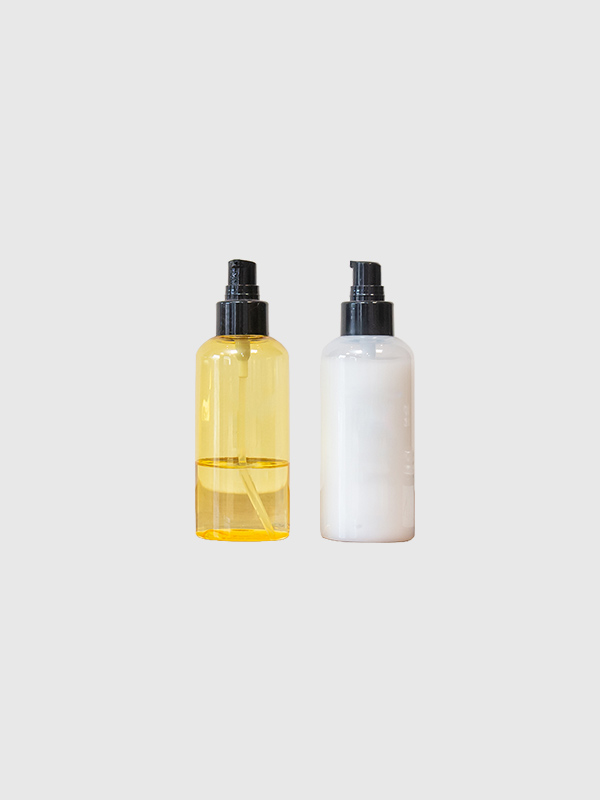
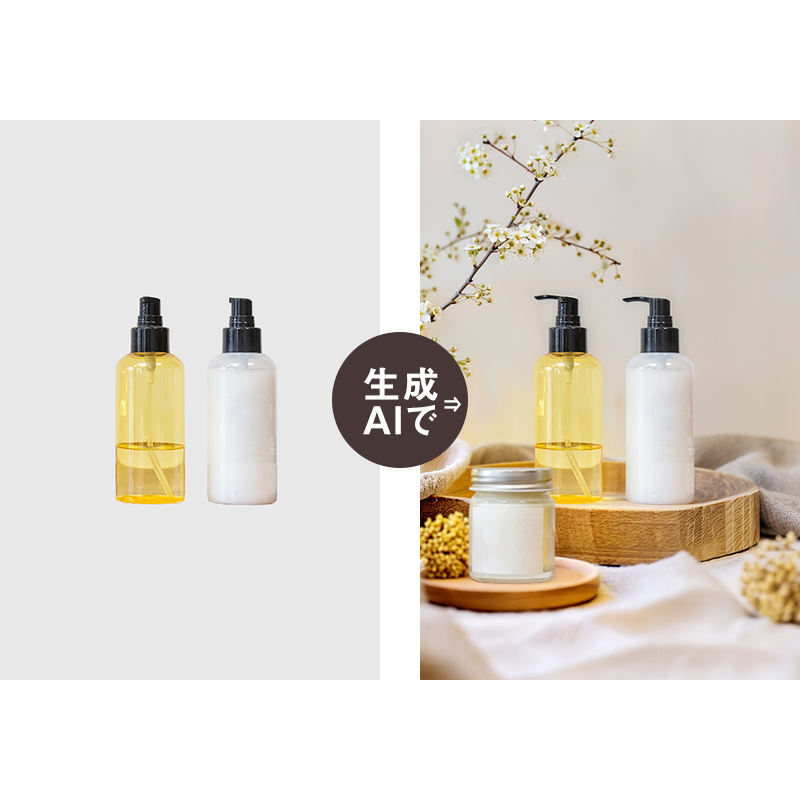
今回はこのような切り抜いただけの商品画像から、Photoshopの生成AIを活用して良い感じの商品画像を作ってみようと思います。

Photoshopの「生成塗りつぶし」機能で背景を生成してみよう
それでは、実際の作業手順を見ていきましょう。
「生成塗りつぶし」とは、背景を自然に引き延ばしてくれたり、プロンプトを入力して希望の画像を生成してくれるまさに魔法のような機能で、作業時間を大きく短縮できます。
生成塗りつぶしの基本的な使い方については以下のブログをご覧ください

最適なプロンプトを自力で導き出すのは難しい
画像生成におけるプロンプトの書き方は様々なコツがあり、自分で0から考えたプロンプトで思い通りの画像を生成してくれることは非常に稀です。
そこで僕は次の手順で最適なプロンプトを得ます。
- 完成イメージに近い参考画像を探す
- ChatGPTもしくはGeminiにて、完成イメージに近い画像を生成する最適なプロンプトを聞く
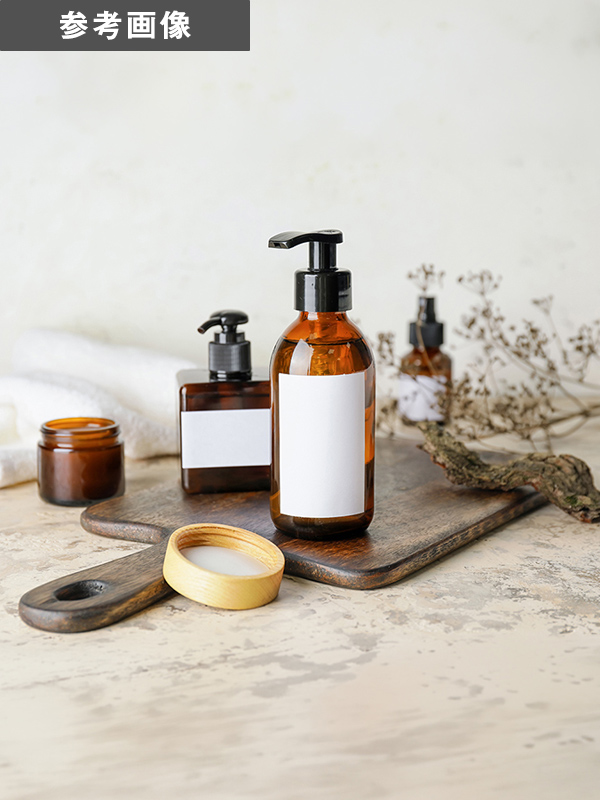
例えば、今回はこの画像みたいな感じにしたいとします。
この画像をChatGPTに投げて「こんな背景を生成するにはプロンプトはどう書けばいいの?」と聞くことで、かなり精度の高いプロンプトを提案してくれます。
▼実際のやり取り
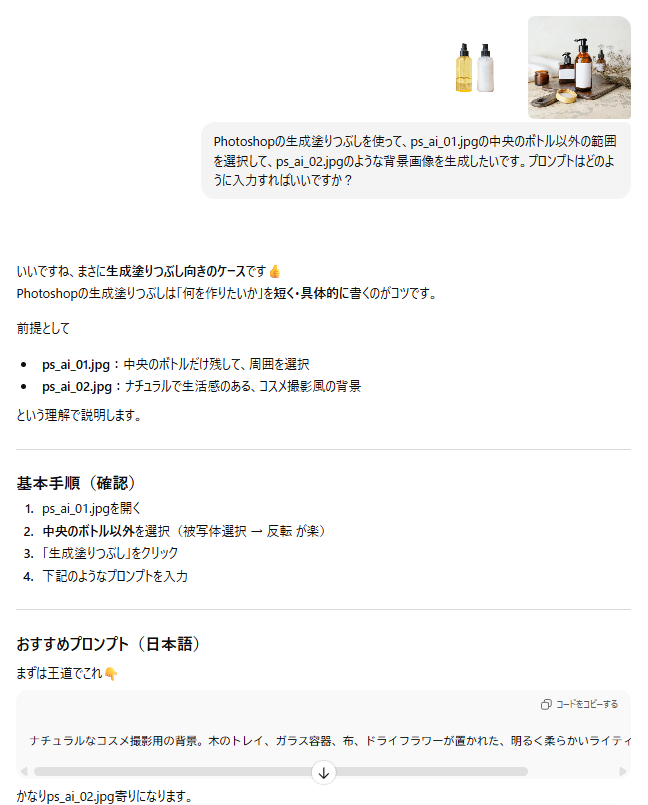
聞き方はこんな感じです。
さっそくChatGPTの提案通りにプロンプトを入れて生成してみました
▼入力したプロンプトは以下です
↓↓↓
じゃじゃん!
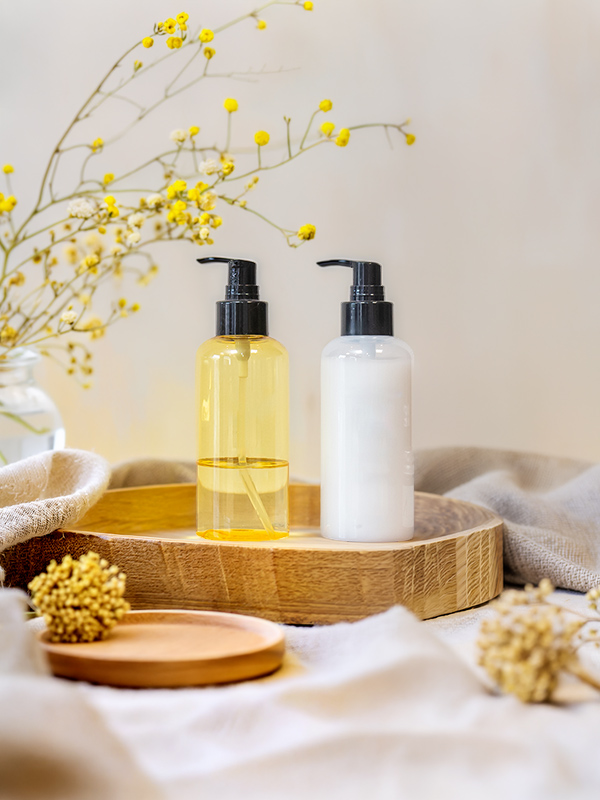
良い感じ!!
やっぱ凄いですね!ほんと良い時代になりました笑
このままでも全然いい感じですが、今回はさらに実務で役立つ生成AIテクを2つ紹介します。
- 「同シリーズのクリームの瓶を足してほしい」
- 「後方のドライフラワーを生花にしてほしい」
という2つの修正依頼があったとします。これも生成AIを使って対応してみようと思います。
「調和」機能で⾃然に馴染む合成が可能に
まず1つ目の「同シリーズのクリームの瓶を足してほしい」のような合成が必要な修正には「調和」機能がとても有効です。
「調和」とは、背景に合わせて自然な影を生成したり、明るさやコントラストを調整してくれる機能です。
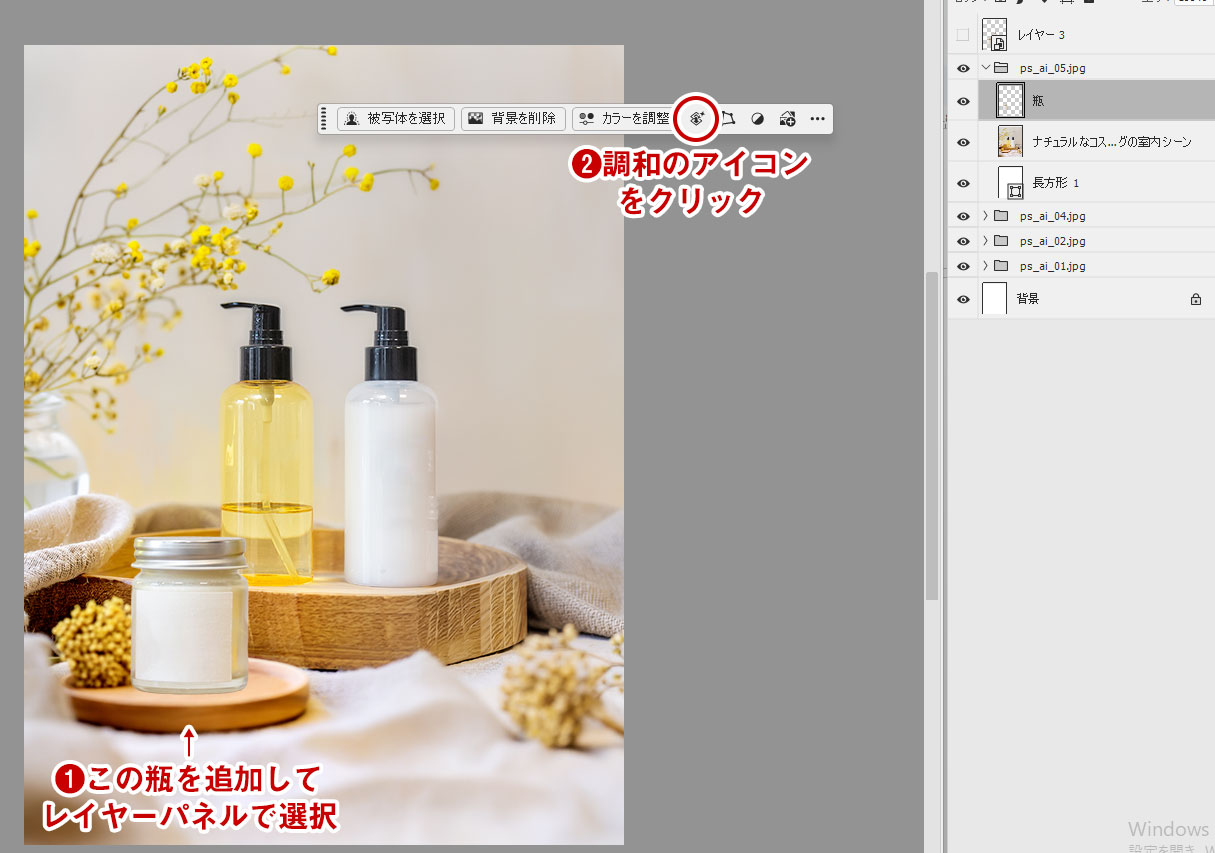
やり方はとても簡単です。瓶を追加し、レイヤーパネル上で瓶を選択した状態で、コンテキストタスクバーの「調和」をクリックするだけです。
↓↓↓
じゃじゃん!
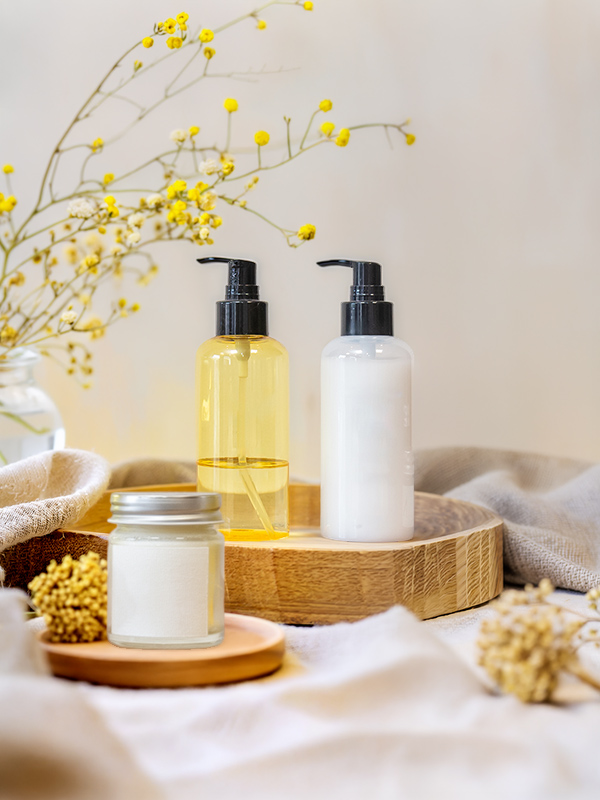
さりげなくも限りなくリアルに近い影を生成してくれました!
これと同じクオリティの影を自力で作るとなると、場合によってはかなり時間がかかります。調和マジで革命的です…!
画像の一部の要素の差し替えも「生成塗りつぶし」が役立つ
そして2つ目の「後方のドライフラワーを生花にしてほしい」は、画像の一部分の要素を差し替える修正になります。この場合も生成塗りつぶしが活躍します。
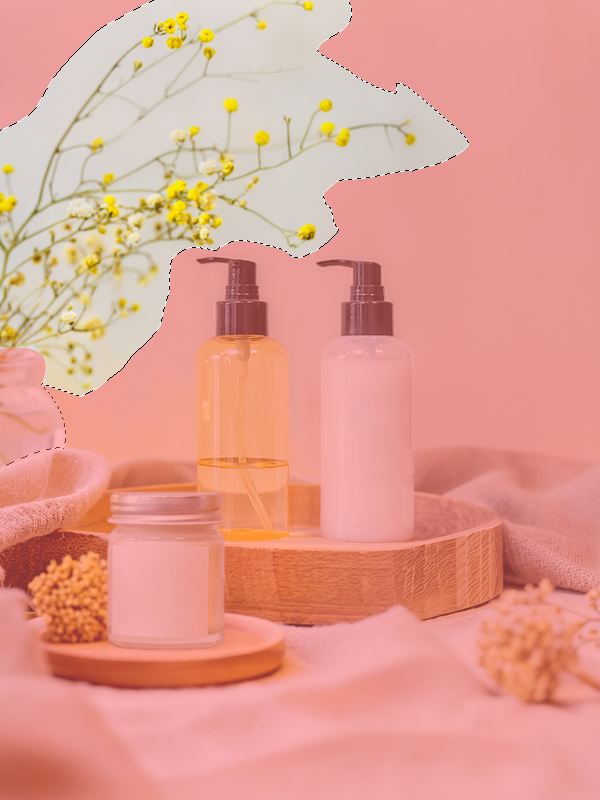
こんな感じで差し替えたい範囲を選択した上で、差し替えたいイメージをプロンプトで指示します。
今回もChatGPTのアドバイスを受けて、以下のプロンプトで入力してみました。
※モデルや内容にもよりますが、英語の方が安定するケースも多いようです
↓↓↓
じゃじゃん!
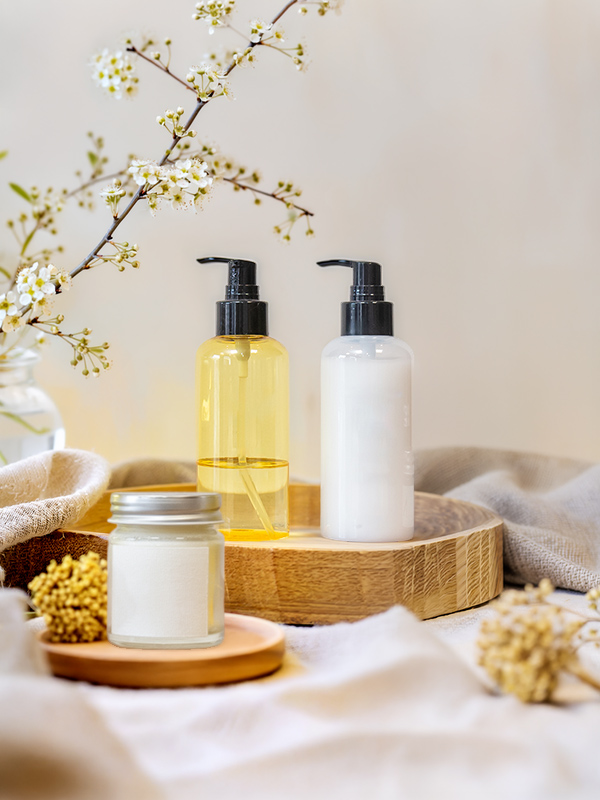
ユキヤナギの生け花に差し替えてくれました!いい感じです。
生成AIをフル活用することで、ここまでリッチな画像が完成
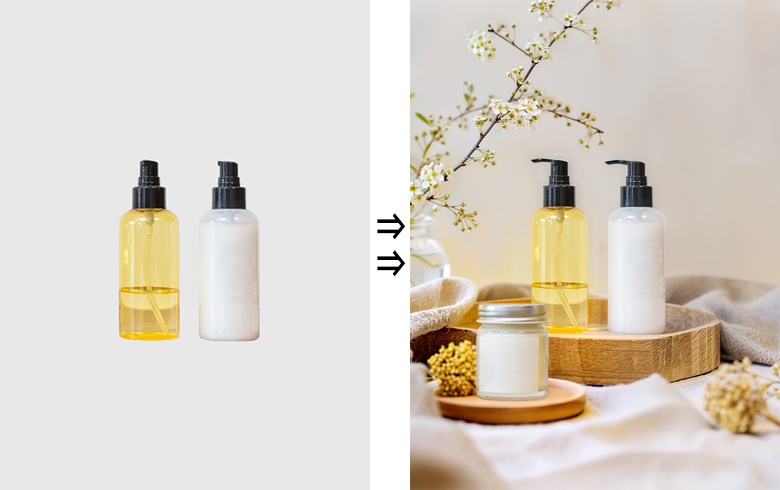
ただの切り抜き画像から生成AIだけでここまでリッチな画像が完成しました!
みなさんもぜひ試してみてください!
※商用利用に関する補足
生成した画像は商用利用できるケースが多いですが、すべてが無条件で使えるわけではありません。
とくにパートナーモデルを使用している場合、別途利用制限が設けられていることがあります。トラブルを避けるためにも、実案件で使用する前に利用条件を確認することをおすすめします。