
ECサイトの商品説明文、キャンペーン用のバナー仕込んだりすること、ありますよね?
ね?
そのとき

あとでちゃんと戻せるかな…
って不安になったことはないですか?
実は私たちも以前は同じ悩みを抱えていて、撤去し忘れや作業ミスに何度か頭を抱えました。試行錯誤の末に社内でルールを作って、ようやくスムーズに回るようになったんです。今回はそのノウハウをシェアします!
よくある作業風景
商品説明文の編集って、Excelで管理しているケースが多いですよね。一括でコピペしたり、置換したり。
でも、ここで落とし穴があります。
ExcelのCtrl+H(置換)には、検索文字列の文字数に上限があるんです。
長いHTMLコードをそのまま検索しようとすると…うまく引っかからない!という経験、ありませんか?
解決策:コメントで「目印」を付けておこう
HTMLにはコメントという仕組みがあります。<!-- --> で囲んだ部分は、ページ上には表示されないので、作業メモとして使えるんです。
コードを挿入するときに、こんな形にしておくのがオススメです。
<!-- セール対応 start -->
ここにHTMLが入ります
<!-- セール対応 end -->
こうしておくと、「このHTMLは何のために入れたのか」が一目でわかります。消し忘れ防止にも効果的!
撤去するときが本番:ワイルドカードを使おう
さて、キャンペーンが終わって「コードを戻す(削除する)」作業。ここが今回の一番のポイントです。
Excelの置換(Ctrl+H)では、*(アスタリスク)をそのまま検索文字列に入力すると、「どんな文字列でもOK」というワイルドカードとして機能します。特別な設定は不要です。
たとえば、さっきのコメント付きHTMLを一気に削除したいとき。
検索する文字列:
<!-- セール対応 start -->*<!-- セール対応 end -->
置換後の文字列:
(空欄のまま)
「すべて置換」を押せば、startとendの間に何が書かれていても、まるごと一発で消せます!
↓ 実際の画面はこんな感じです
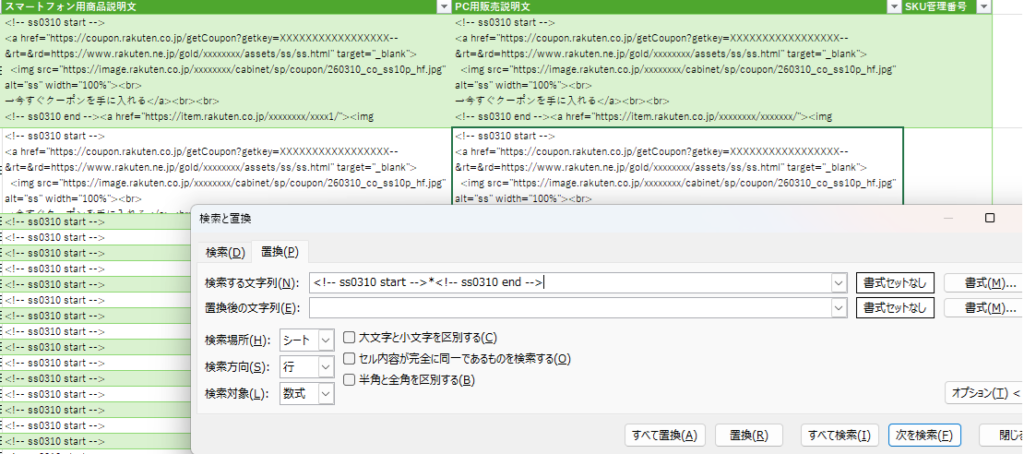
「検索する文字列」にコメントと*を入れて、「置換後の文字列」は空欄のままにしておくのがポイントです。
Excelの文字数上限に引っかかりやすいHTMLも、コメント部分は短く収まるので、検索がスムーズにできます!
⚠️ ワイルドカードの注意点:使いすぎに気をつけて
ワイルドカードは便利ですが、使い方を間違えると関係ないところまで消えてしまうことがあります。
よくある失敗例を見てみましょう。
たとえば、商品名に付いている「【セール20%OFF】」というテキストを削除したいとします。
❌ NG:ざっくりすぎる指定
【*】
こうすると、「【セール20%OFF】」だけじゃなく、「【送料無料】」「【数量限定】」など、すべての【】囲みのテキストが消えてしまいます!
✅ OK:ワイルドカードを最小限に絞る
【セール*%OFF】
こうすれば、「セール〇〇%OFF」という形のものだけにヒットするので、他の【】は守られます。

ワイルドカードはできるだけ狭い範囲で使うのが鉄則です。前後に特徴的な文字列を入れて、ピンポイントで当てるようにしましょう。
まとめ
- コードを入れるときは
<!-- 対応名 start -->/<!-- 対応名 end -->でくくっておく - 撤去のときはExcelのワイルドカード(
*)を使って一括削除 - ワイルドカードは広くかけすぎると事故のもと。前後の文字列で絞り込もう
追加時のちょっとした準備が、あとの作業を大きくラクにしてくれます。
ぜひ試してみてください!